

はじまして! このブログ「プレミアムカージャーナル」の運営責任者であり、現役の整備士を務めております、神崎悠真(かんざき ゆうま)と申します。
プレミアムカージャーナル
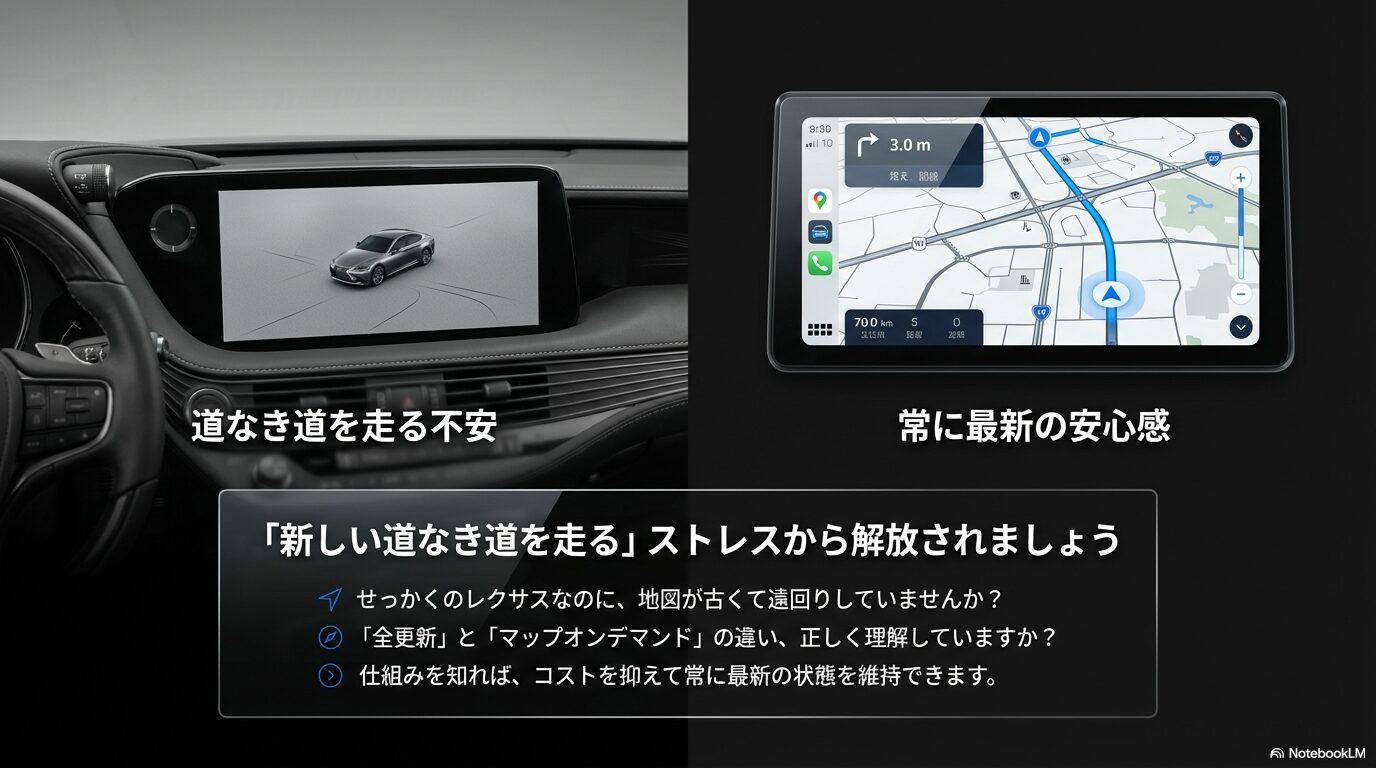
週末のロングドライブや家族との旅行、あるいはビジネスでの重要な移動中に、愛車のナビ画面を見ていて「あれ?この道、もう開通しているはずなのに地図にない…」と困惑したり、オープンしたばかりの話題のショッピングモールが検索できずに焦ってスマホを取り出した経験はありませんか。
プレミアムカージャーナル
特にレクサスという世界に誇るプレミアムブランドのオーナー様であれば、その上質な移動空間を損なわないためにも、ナビゲーションの地図データは常に最新かつ正確な状態にしておきたいと願うのは当然のことですよね。
しかし、いざ地図を更新しようと思い立っても、「ディーラーにお願いすると数万円単位の費用がかかると聞いて躊躇している」「自分で更新するやり方があるようだが、パソコンやUSBメモリを使う手順が複雑そうで、万が一失敗したら怖い」と、あと一歩が踏み出せずにいる方も多いのではないでしょうか。
実際、私の整備工場でも車検のタイミングで「地図更新ってどうすれば一番安く済むの?」と相談されることは非常に多いです。
実は、レクサスの地図更新には大きく分けて「自動更新」と「手動更新」、そしてディーラーで行う「全更新」という複数の種類が存在し、それぞれ役割や更新されるデータの範囲が全く異なります。また、Mac(MacBookなど)を使っているユーザー特有の「謎のエラーが出て読み込めない」というトラブルや、USBメモリの選び方一つで更新プロセスが開始されないといった、意外な落とし穴も潜んでいるのです。
この記事では、普段から多くのレクサス車のメンテナンスに携わっている現役整備士の視点から、メーカーの分厚い取扱説明書よりも分かりやすく、そして実践的な「現場の知識」を交えて、レクサスの地図更新に関する疑問を徹底的に解説していきます。これを読めば、無駄な出費を抑えつつ、愛車のナビを常に最適な状態に保つための「最適解」が見つかるはずです。
記事のポイント
- 全更新とマップオンデマンドの違いや使い分けが理解できる
- PCとUSBメモリを使って自分で地図更新を行う具体的な手順が分かる
- Macユーザー特有の「更新できない」トラブルの解決策を知ることができる
- ディーラーでの更新費用とG-Link契約の必要性について判断できるようになる
レクサスの地図更新のやり方と種類による違い
レクサスのナビゲーションシステムは、車両のCAN(Controller Area Network)と深く連携した非常に高機能なシステムですが、その地図データを管理・更新する仕組みは、スマートフォンのアプリのように単純ではありません。まずは、ご自身の目的や予算、そして現在の状況に合わせて、どの更新方法を選ぶべきかを正しく理解することから始めましょう。
- 全更新とマップオンデマンドの違い
- 地図更新にかかる費用と料金
- 自動更新の仕組みと更新時期
- ディーラーでの更新が必要なケース
- G-Link契約と更新の関係性
全更新とマップオンデマンドの違い
レクサスの地図更新について調べていると、最初にぶつかる壁が「全更新」と「マップオンデマンド(差分更新)」という2つの言葉の違いではないでしょうか。これらは似て非なるものであり、整備士の私から見ても少しややこしい部分です。しかし、ここを明確に理解しておかないと、「高いお金を払って更新したはずなのに、行きたいお店が出てこない!」といったトラブルになりかねません。
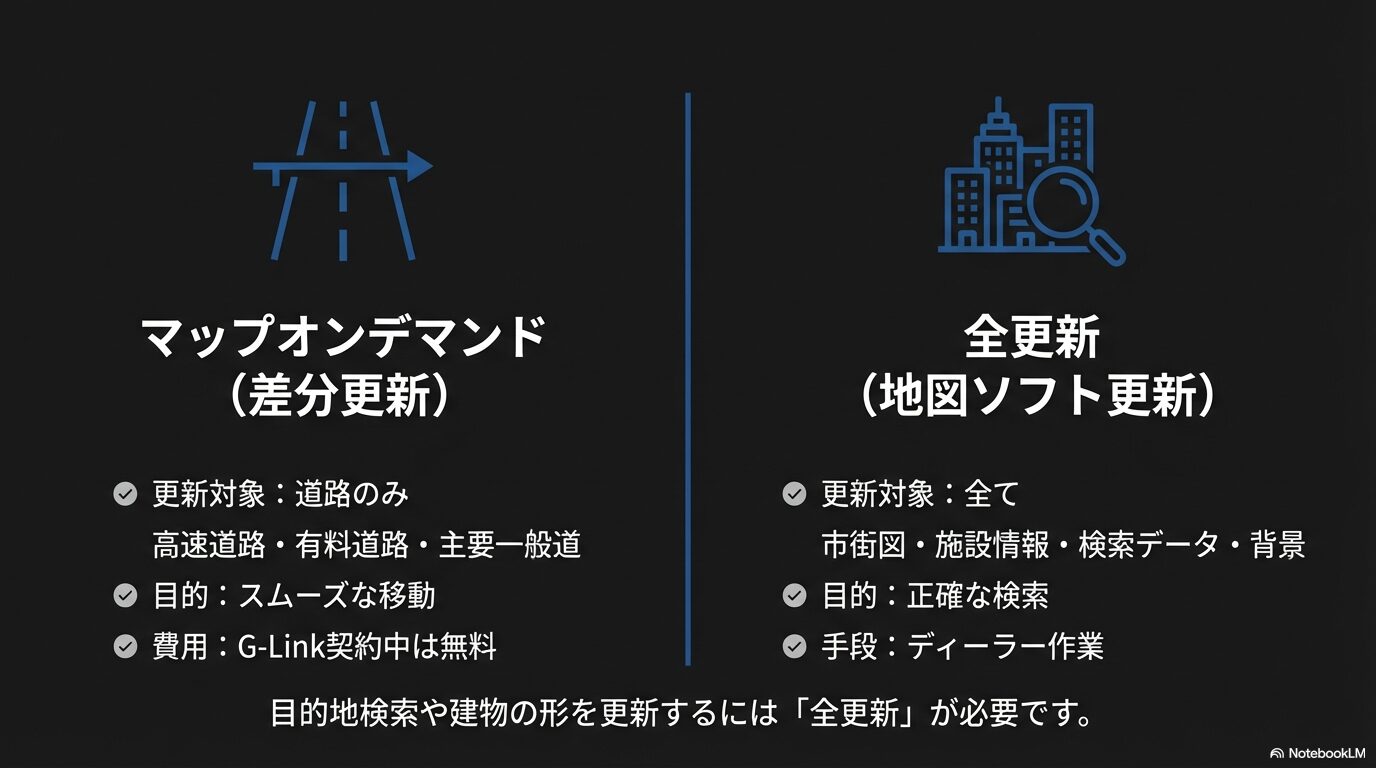
結論から言うと、「マップオンデマンド」は道路ネットワークの修正、「全更新」は地図データ全体の完全書き換えです。
プレミアムカージャーナル
マップオンデマンド(差分更新)とは
マップオンデマンドは、レクサス(トヨタ)独自の画期的なサービスで、新規開通した高速道路や有料道路、主要な一般道などの「道」の情報を、ナビ発売後もインターネットを通じてタイムリーに配信する仕組みです。最短で開通の数日後にはデータが配信されることもあり、これにより、新しくできたバイパスを通る最適なルート案内が可能になります。
「道なき道を走る」あるいは「あるはずの道を使わない遠回りルートを案内される」というナビの不具合を防ぐための機能と言えますね。
全更新(地図ソフト更新)とは
一方で全更新は、ナビゲーションの基礎となるデータをすべて新しいものに入れ替える大掛かりな作業です。マップオンデマンドでは配信されない「市街図(家の形まで分かる詳細地図)」や「施設情報(電話番号や店名)」、「住所検索データ」、「音声案内データ」、さらには「背景画像」などがすべて刷新されます。
| 更新タイプ | マップオンデマンド(差分更新) | 全更新(地図ソフト購入) |
|---|---|---|
| 主な更新対象 | 高速道路、有料道路、主要国道、自宅周辺等の一般道 | 全国の市街図、全施設データ(POI)、音声案内、住所検索データ、背景画像など全て |
| 更新手段 | DCM自動更新、PCダウンロード(USB) | ディーラーでの作業(専用メディア・ツール使用) |
| 施設検索 | 更新されない(古い情報のまま) | 最新に刷新される |
| 市街図詳細 | 変更なし(古い建物形状のまま) | 最新の建物形状や区画整理が反映される |
このように、マップオンデマンドはドライブをする上での「移動」には困りませんが、新しくできたカフェを電話番号で検索したり、再開発されたエリアの詳細な地図を見たりすることはできません。日常的な使用にはマップオンデマンドで十分ですが、検索の利便性を維持するためには、数年に一度の「全更新」が必要不可欠となるのです。詳しいサービス内容は公式サイトでも確認できます。
(出典:レクサス公式サイト『マップオンデマンド』)
地図更新にかかる費用と料金
レクサスオーナー様にとって、維持費の一部である地図更新費用は気になるところだと思います。レクサスは「高い」というイメージがあるかもしれませんが、地図更新に関しては無料期間が長く設定されており、仕組みを理解すればコストを抑えることが可能です。
費用は「車両の購入時期」と「更新方法」によって大きく異なります。
ココがポイント
【無料期間】
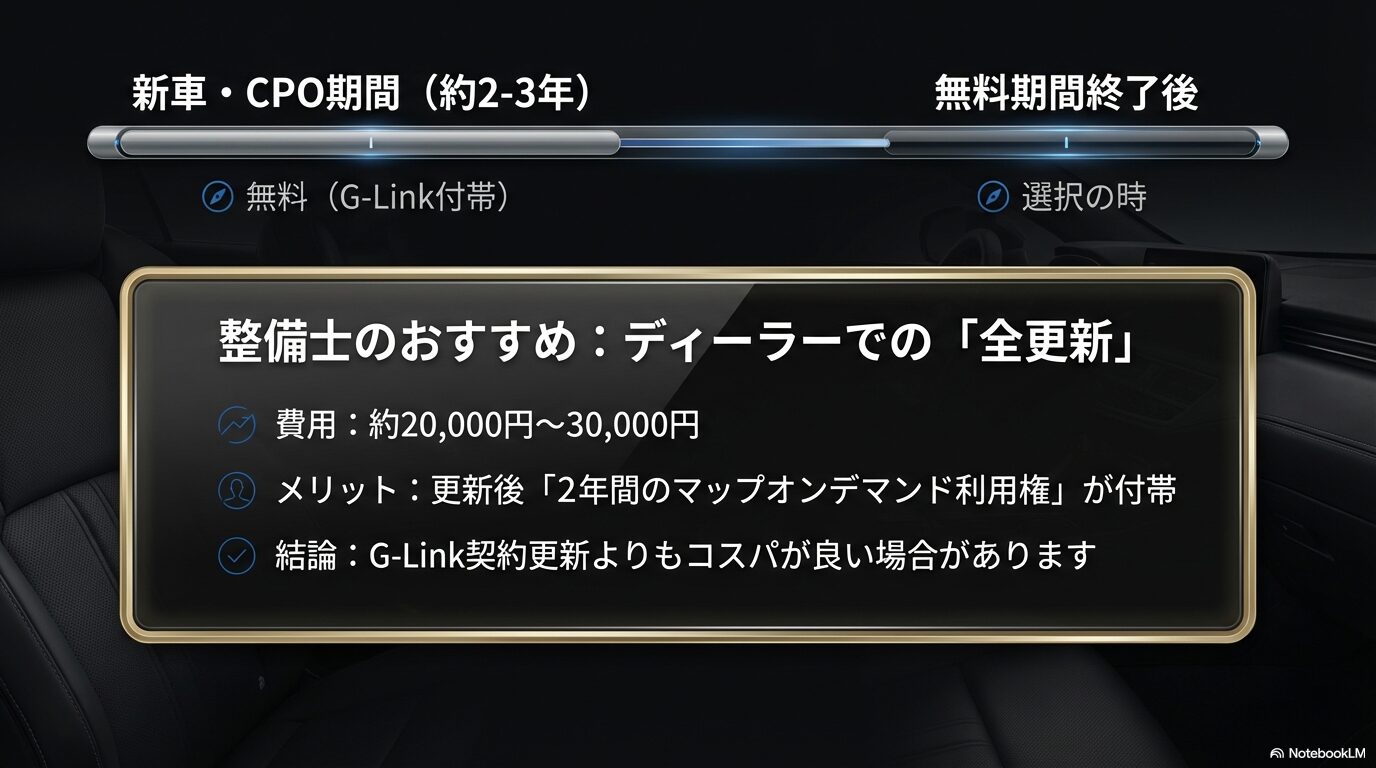
新車購入から3年間(初回の車検満了日まで)、またはCPO(認定中古車)購入から2年間は、基本的に「マップオンデマンド」の利用料は無料です。
この無料期間中は、G-Link契約が付帯しているため、自分でPCを使って地図データをダウンロードしたり、DCM(車載通信機)による自動更新を受けたりするのに追加料金は一切かかりません。しかし、この期間が終了した後は、以下のいずれかの方法で権利を継続する必要があります。
無料期間終了後の選択肢とコスト
1. G-Link契約のみを継続する(年間約16,000円〜)
G-Link契約を更新し続ければ、マップオンデマンドの利用権も継続されます。道路情報は常に最新になりますが、前述の通り、施設データや市街図は古くなっていきます。
2. ディーラーで「全更新」を行う(約20,000円〜30,000円)
ディーラーで最新版の地図ソフトを購入し、インストールします。費用はソフト代(約16,500円〜)+工賃(約3,000円〜)がかかります。
最大のメリットは、全更新を行うと、そこから「2年間のマップオンデマンド利用権」が付与されることです。
つまり、「全更新」は単なる地図の買い替えではなく、「その後の2年間の差分更新サービス料」も含まれたパッケージだと考えると、コストパフォーマンスは決して悪くありません。車検ごとに全更新を行うのが、最もバランスの良い運用方法と言えるでしょう。
プレミアムカージャーナル
レクサス車は高性能な分、部品代などが高くつくこともありますが、地図更新のようなソフトウェア面での維持費も計画に入れておくことが大切です。
あわせて読みたい:レクサスの部品代は高い?整備士が教える本当の維持費と節約術
自動更新の仕組みと更新時期
最近のレクサス車(G-Link対応車)に乗っていると、特に何もしていないのに「地図更新を行いました」というアナウンスが流れることがあります。これはDCM(車載通信モジュール)を利用した「自動更新」機能です。ユーザーが意識することなくバックグラウンドでデータをダウンロードしてくれる非常に便利な機能ですが、その仕組みを正しく理解していないと、「遠出したのに地図が古かった!」というトラブルに直面します。
まず大前提として、自動更新ですべての都道府県の地図が書き換わるわけではありません。通信量には限りがあるため、更新されるには以下の「トリガー(発動条件)」が必要です。
自動更新が発動する3つの条件
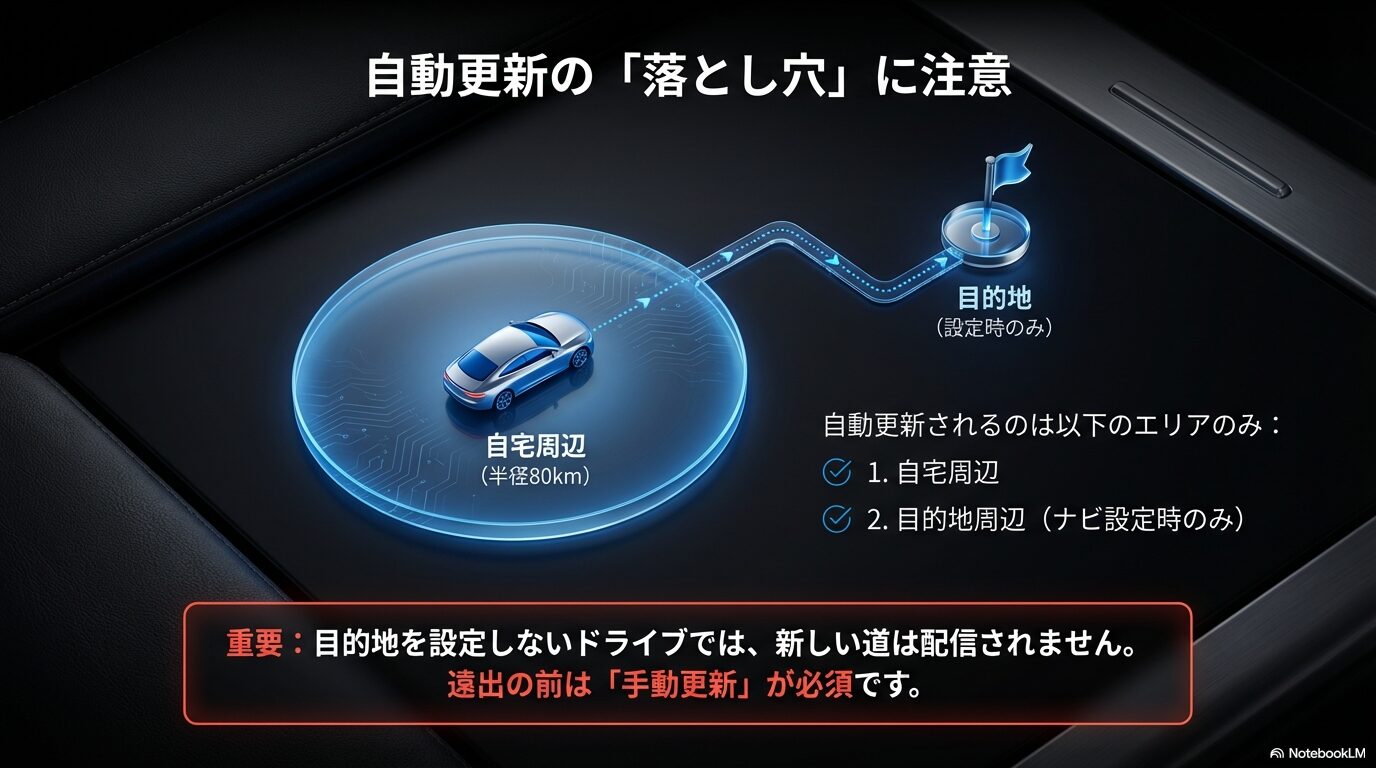
- 自宅周辺エリア:事前に登録した自宅地点から半径約80km(モデルにより異なります)以内の道路情報。細街路などはさらに狭い範囲(約10km圏内)になることもあります。
- 目的地周辺エリア:ナビで目的地を設定すると、その目的地周辺(約10km四方)および、ルート沿いの道路データが更新対象としてダウンロードされます。
- 全国の主要道路:高速道路や主要有料道路などの重要路線は、エリアに関係なく優先的に配信されることが多いです。
ここでの最大の注意点は、「目的地を設定しないドライブ」では、遠隔地の詳細な道路地図は更新されないという点です。例えば、東京にお住まいの方が、ナビをセットせずにふらっと軽井沢までドライブに行ったとします。この場合、軽井沢周辺の新しい一般道は、自動更新の対象外となる可能性が高いのです。
プレミアムカージャーナル
遠出をする際は、必ず出発前に目的地を設定するか、後述する手動更新を行っておくのが、トラブルを避けるための鉄則です。
また、自動更新は当然ながら通信環境に依存します。もし車内の通信状態が悪かったり、システム的な不具合が起きていたりすると更新が始まりません。車内Wi-Fiや通信機能の調子が悪いと感じる場合は、以下の記事も参考にしてみてください。
あわせて読みたい:レクサスの車内Wi-Fiがつながらない?整備士が教える解決策
ディーラーでの更新が必要なケース
私たち整備工場には「自分で地図更新を試みたが、どうしても上手くいかない」という相談に加え、「そもそも自分の車の状態だとどうすればいいのか分からない」という声も多く寄せられます。中には、ユーザーご自身の操作では対応できず、ディーラーへの入庫が必須となるケースも存在します。
ディーラー入庫が必要なサイン
・新しくできた商業施設や病院が、名称や電話番号検索でヒットしない
・市街図(詳細地図)で表示される建物や区画の形状が、現状と大きく異なる
・音声案内が実際の道路標識(交差点名など)と食い違っている
・G-Link契約更新のタイミング(車検時など)である
これらはすべて、マップオンデマンドの守備範囲を超えた問題です。特に「全更新」は、物理的なメディア(SDカードやHDDデータ)の交換や、専用診断機によるライセンス認証作業が必要になるため、2025年現在、一般ユーザーがインターネット経由で行うことはできません。
また、2005年〜2011年頃の古いモデル(HDDナビなど)で、G-Link用の通信機が3G回線を使用している場合、auの3Gサービス終了に伴い、DCMによる通信更新ができなくなっています。この場合も、ディーラーで地図ソフトを購入して更新する必要があります。給油口が開かない、スマートキーが効かないといった物理的なトラブルと同様に、システムの根本的な更新はプロに任せるのが一番です。
あわせて読みたい:レクサス給油ボタンの場所と開け方!車種別ガイドと故障対策
G-Link契約と更新の関係性
地図更新について語る上で避けて通れないのが、レクサスのコネクティッドサービス「G-Link」との契約関係です。G-Linkは、万が一の事故時の緊急通報(ヘルプネット)や、オペレーターサービス、セキュリティ通知、リモートメンテナンスなどを提供する包括的なサービスですが、地図更新(マップオンデマンド)もこのパッケージの一部として組み込まれています。
そのため、G-Linkの契約が切れると、即座にマップオンデマンドの利用権も消失します。
契約切れの状態では、DCMを通じた自動更新がストップするのはもちろんのこと、パソコンからダウンロードしてUSBメモリで更新しようとしても、サイトへのログイン権限がないためデータを取得できません。結果として、ナビの地図は「契約が切れた日」の状態から一切更新されなくなります。
「地図なんてスマホで見ればいい」という意見もありますが、レクサスのナビはハイブリッドシステムと連携して、地図上の勾配情報を元にバッテリー制御を行ったり(先読みエコドライブ)、ヘッドアップディスプレイに案内を表示したりと、車両機能と深く統合されています。
また、車両の異常を知らせる警告灯のサポートなどもG-Linkの一部です。愛車の性能をフルに発揮させ、安心して乗り続けるためにも、G-Link契約は維持し続けることを強くおすすめします。
あわせて読みたい:レクサスのビックリマークがオレンジに点灯!原因と消し方、費用を解説
自分でできるレクサスの地図更新のやり方
「全更新は車検の時にお願いするとして、日々の道路情報は自分で更新して最新にしておきたい」という方のために、ここからはユーザー自身が実行可能な更新手順を詳述します。少し手間はかかりますが、整備工場に頼まなくても自宅で完結できる作業ですので、ぜひトライしてみてください。
- PCとUSBを使った更新手順
- Macで地図更新できない時の対策
- USBメモリが認識しない原因
- コネクティッドナビの更新方法
- よくある質問
- レクサスの地図更新のやり方まとめ
PCとUSBを使った更新手順
最も確実かつ広範囲を一度に更新できるのが、パソコンを使ったダウンロード方式です。DCMの自動更新ではカバーしきれない「来週旅行に行く北海道の地図」なども、事前に全国一括で更新しておくことが可能です。スマートキーの電池交換のように、一度手順を覚えてしまえば誰でも簡単にできるメンテナンスの一つです。
プレミアムカージャーナル
事前に用意するもの
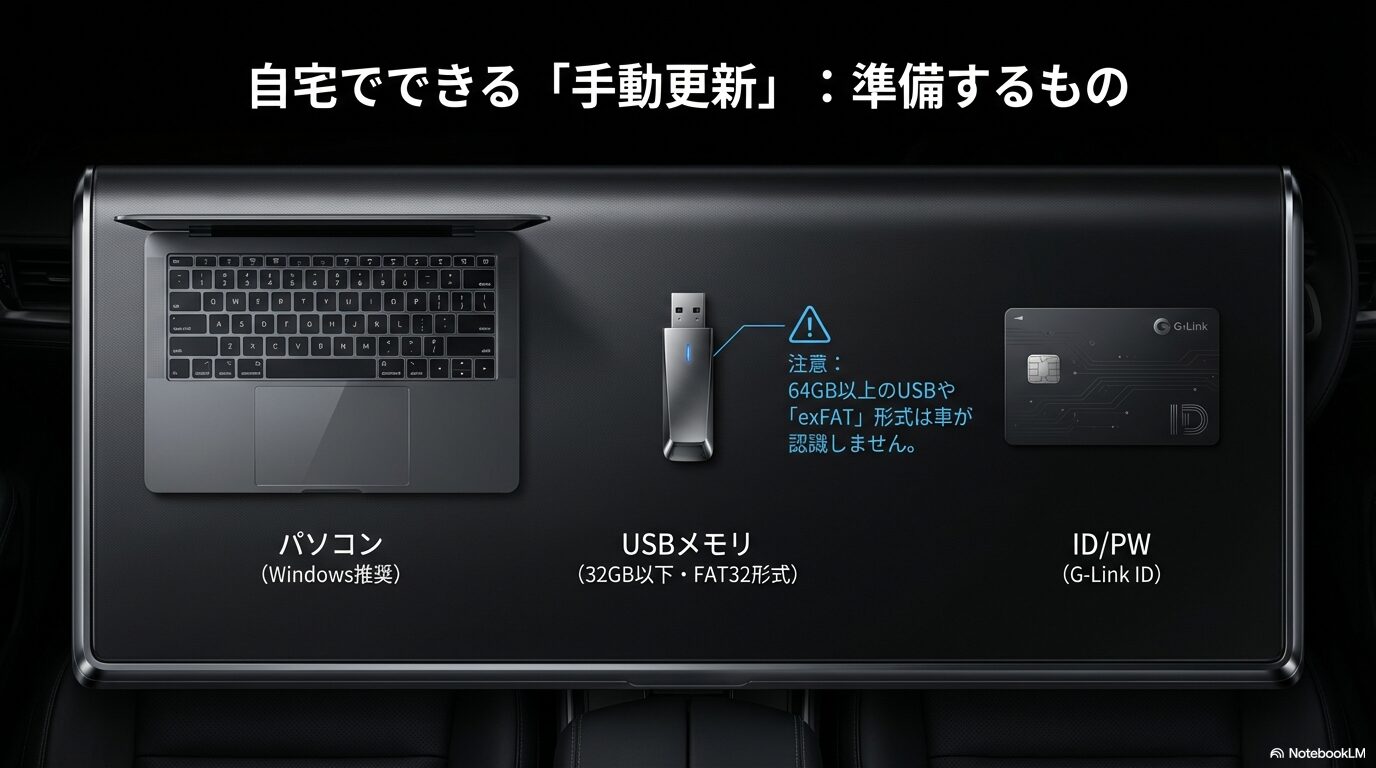
・インターネットに接続されたパソコン(Windows推奨)
・USBメモリ(32GB程度推奨・FAT32形式でフォーマット済みのもの)
・「レクサスオーナーズカード」またはG-Link IDとパスワード
更新のステップバイステップ手順
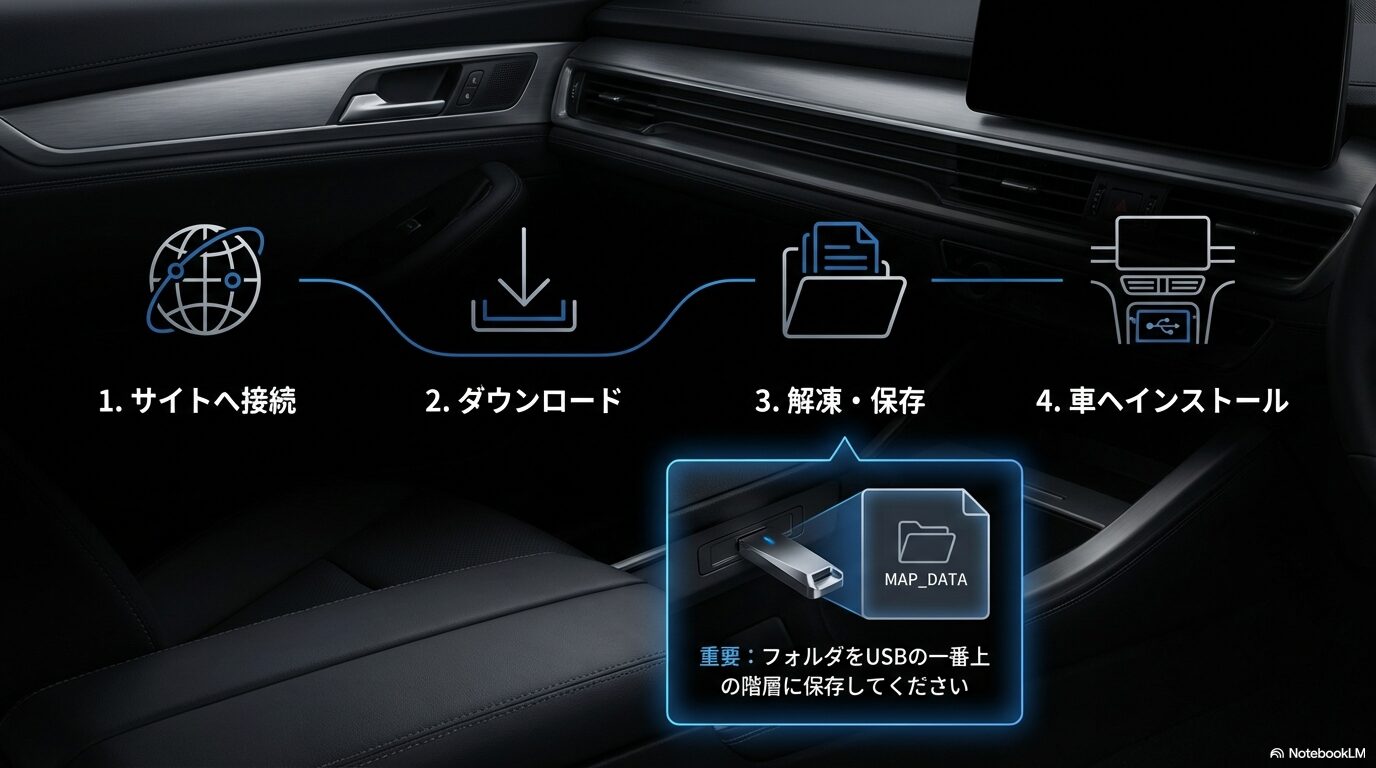
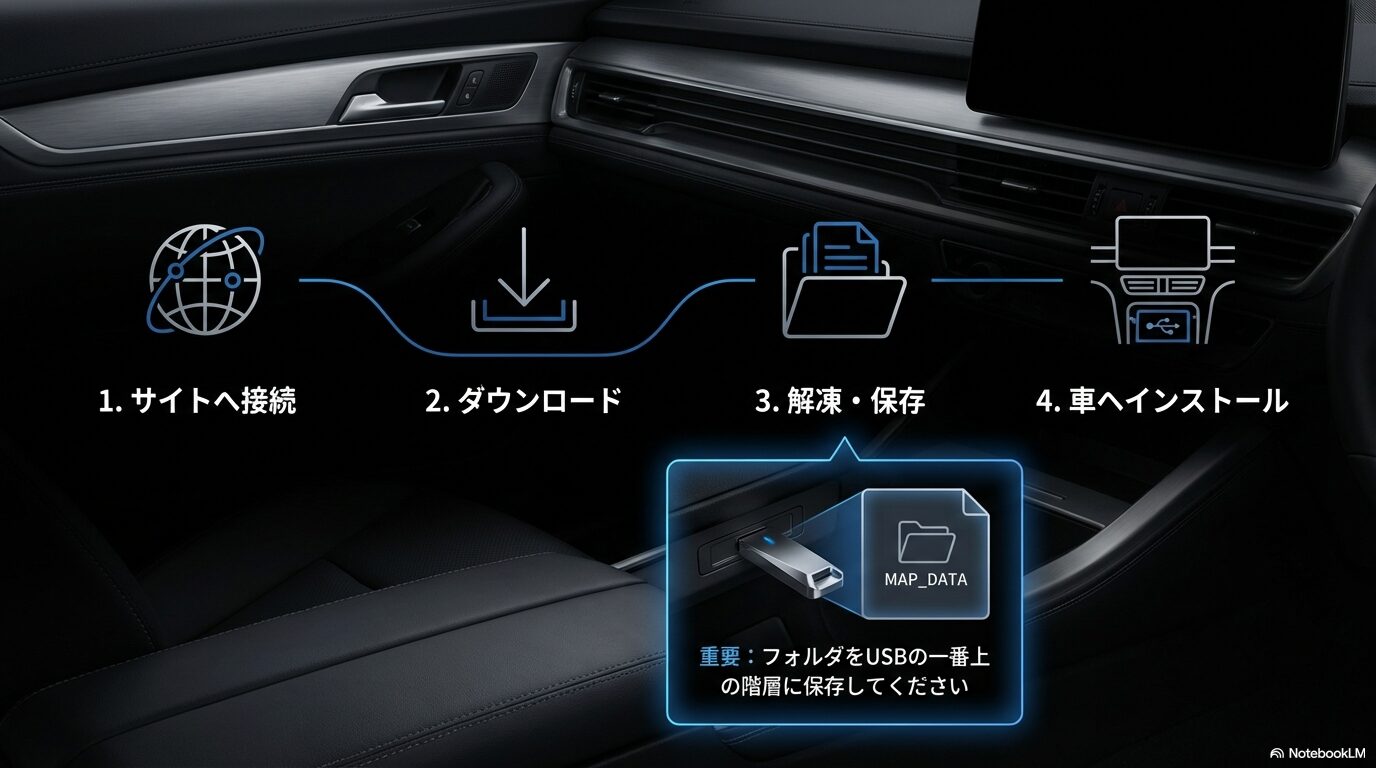
- 1. 専用サイトへアクセス:
WEBブラウザで「マップオンデマンド」のダウンロードサイトにアクセスし、IDとパスワードを入力してログインします。 - 2. 更新データの選択とダウンロード:
ご自身の登録車両を選択し、「地図データダウンロード」へ進みます。「全国一括」または「必要な都道府県」を選択してダウンロードボタンを押します。データはZIP形式で保存されます。 - 3. データの解凍とUSBへの保存(最重要):
ダウンロードしたZIPファイルを解凍(展開)します。解凍して生成されたフォルダ(例:「mapupdate」や「Private」など、車種により異なります)を、USBメモリの一番上の階層(ルートディレクトリ)にコピーします。 - 4. 車両へのインストール:
エンジンをかけ、ナビが完全に起動したらUSBメモリを車両のUSBポートに挿入します。ナビ画面のメニューから「設定・編集」→「地図更新」を選択し、画面の指示に従って更新を開始します。
ここで多くのユーザーがつまずくのが、手順3の「フォルダの配置」です。例えば、解凍したフォルダの中にさらにフォルダが入っていて、それを取り出してコピーしてしまったり、逆にフォルダ名を勝手に変更してしまったりすると、車載機はデータを認識しません。「解凍して出てきたフォルダを、そのままの形でUSBの一番上に置く」。これだけは絶対に守ってください。
プレミアムカージャーナル
あわせて読みたい:レクサスの電池交換方法を現役整備士が徹底解説!車種別適合表付
Macで地図更新できない時の対策
私自身もプライベートではMacBookを愛用していますが、ことレクサスの地図更新に関しては「Macは非常に相性が悪い(鬼門)」と言わざるを得ません。「手順通りにやったはずなのに、車にUSBを挿しても『更新データが見つかりません』と表示される」「更新ボタンがグレーアウトして押せない」といったトラブルの9割は、Macユーザーの方から寄せられます。
この原因は、macOSのファイルシステムが、USBメモリにデータをコピーする際に自動的に生成する「隠しファイル(リソースフォーク)」にあります。ファイル名の頭に「._(ドットアンダースコア)」が付いたファイル(例:._mapupdate)が勝手に作られ、レクサスの古い車載OSがこれを「不正な壊れたファイル」と誤認して、更新プロセスを停止させてしまうのです。
解決策と対策
Macユーザーの方が地図更新を成功させるには、以下のいずれかの対策が必須となります。
対策A:クリーニングアプリを使用する(推奨)
「BlueHarvest」や「Eject for Windows」といった、USBメモリ取り出し時に隠しファイルを自動削除してくれるアプリを使用します。
対策B:ターミナルコマンドで削除する
ターミナルを起動し、「dot_clean」コマンドなどを使って、USBメモリ内のメタデータを削除します。
対策C:Windowsパソコンを借りる
最も確実なのは、更新作業の時だけご家族や友人のWindows PCを借りることです。
「Macしか持っていない」という方は、対策Aのアプリ導入が最も手軽で確実かなと思います。このひと手間を惜しむと、何度ダウンロードし直しても車は認識してくれませんので、必ず実践してください。
プレミアムカージャーナル
USBメモリが認識しない原因
「Windowsを使っているのに、USBメモリを挿してもナビが無反応だ」「フォーマットエラーが出る」という場合に疑うべきなのが、USBメモリ自体の仕様やフォーマット形式です。整備士としてお客様の相談に乗る際、よくある原因トップ2をご紹介します。
USBメモリのチェックポイント
原因1:フォーマット形式が「exFAT」になっている
これが最も多い原因です。最近の大容量USBメモリ(64GB以上など)は、購入時の初期状態で「exFAT」という形式になっていることが多いですし、Windowsの標準機能でフォーマットしようとすると「exFAT」か「NTFS」しか選べないことがあります。
しかし、多くのレクサス純正ナビは「FAT32」という少し古い形式しか読み込めません。必ずプロパティを確認し、FAT32でなければフォーマットし直してください。
原因2:容量が大きすぎる(64GB以上を使用している)
公式に推奨されているのは32GB程度のUSBメモリです。64GB以上のメモリをFAT32にするには、Windows標準機能ではできず、専用のフォーマッターソフト(I-O DATAハードディスクフォーマッタなど)が必要になります。トラブルを避けるためにも、地図更新専用に32GBのUSBメモリを一本用意しておくのがベストです。
コネクティッドナビの更新方法
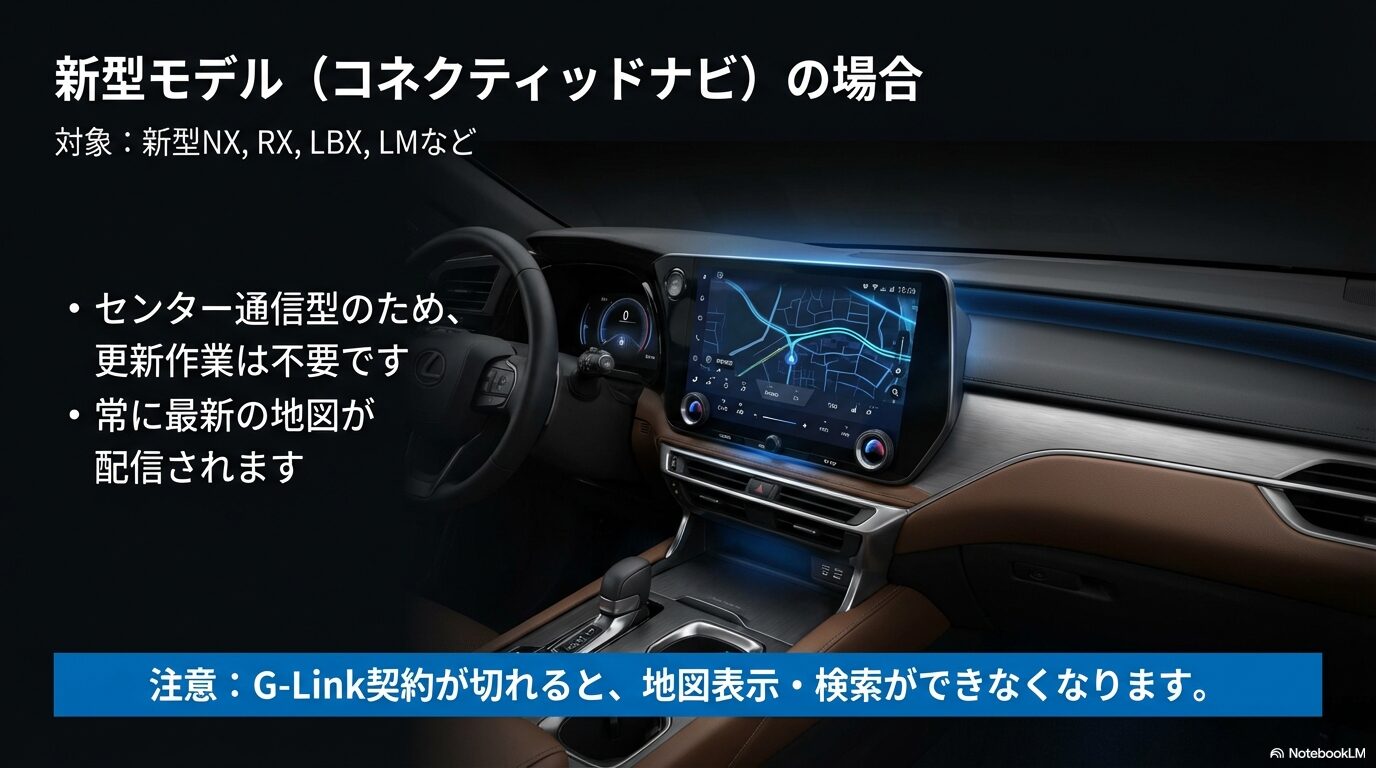
最後に、新型NX(2021年〜)、RX、LBX、LMなどの最新モデルに搭載されている「コネクティッドナビ」についても触れておきましょう。これらの車両に搭載されているシステムは、これまでのHDDナビやSDナビとは根本的に設計思想が異なります。
コネクティッドナビでは、地図データのマスター(原本)は車両の中ではなく、クラウド(センターサーバー)側にあります。Googleマップなどのスマホナビと同じように、通信を使って常にセンター側の最新地図を参照してルート案内を行います。これを「通信型ナビ」や「ストリーミングナビ」と呼びます。
そのため、ユーザーが意識して「更新作業」を行う必要は基本的にありません。
ただし、ここで極めて重要になるのが契約の有無です。従来のナビであれば、G-Link契約が切れても「古い地図のまま使い続ける」ことができましたが、コネクティッドナビの場合、契約が切れて通信ができなくなると、ナビの根幹機能である「地図表示」や「検索」そのものが制限されてしまいます(車載のキャッシュデータのみでの運用となり、利便性が著しく低下します)。
例えば、人気モデルのレクサスLBXや、マイナーチェンジを経たNXなどは、このコネクティッド機能が前提の設計となっています。これらの車種にお乗りの方は、地図更新の手間よりも「契約の継続」を第一に考える必要があります。
プレミアムカージャーナル
あわせて読みたい:レクサスLBXサイズ徹底比較!ライバルや立体駐車場の適合性
あわせて読みたい:【2026】レクサスNXマイナーチェンジ最新情報!発売日・変更点まとめ
注意点
最新世代のレクサス車において、T-ConnectやG-Linkの契約は、もはや「オプション」ではなく、車を動かすための「必須機能」の一部と捉えるべきです。契約切れには十分注意してください。
よくある質問
Q:マップオンデマンドと全更新の違いは何ですか?
A:マップオンデマンドは「道路のみ」の更新でG-Link契約中は無料です。全更新は「施設情報や市街図」も含めた完全更新で、ディーラーでの有償作業(約2〜3万円)となります。
Q:Macでダウンロードして更新できますか?
A:可能ですが、Mac特有の隠しファイルが原因で車載機がエラーを起こすことが多いです。USBを車に挿す前に、専用アプリ等で隠しファイルを削除する必要があります。
Q:地図更新にはどれくらいの費用がかかりますか?
A:新車・CPO購入から数年は無料です。無料期間終了後は、G-Link継続契約(年額約1.6万円〜)か、ディーラーでの全更新(約2〜3万円)を行うことで最新状態を維持できます。
Q:USBメモリが車で認識されません。
A:USBメモリが「32GB以下」かつ「FAT32形式」であることを確認してください。64GB以上の大容量やexFAT形式では認識しないナビモデルが大半です。
レクサスの地図更新のやり方まとめ
プレミアムカージャーナル
今回は、複雑なレクサスの地図更新について、整備士の視点から徹底解説してきました。地図が古いまま放置されていると、せっかくのレクサスの快適性や先進性が損なわれてしまいますし、何より知らない土地で迷子になるのは大きなストレスですよね。
記事のまとめ
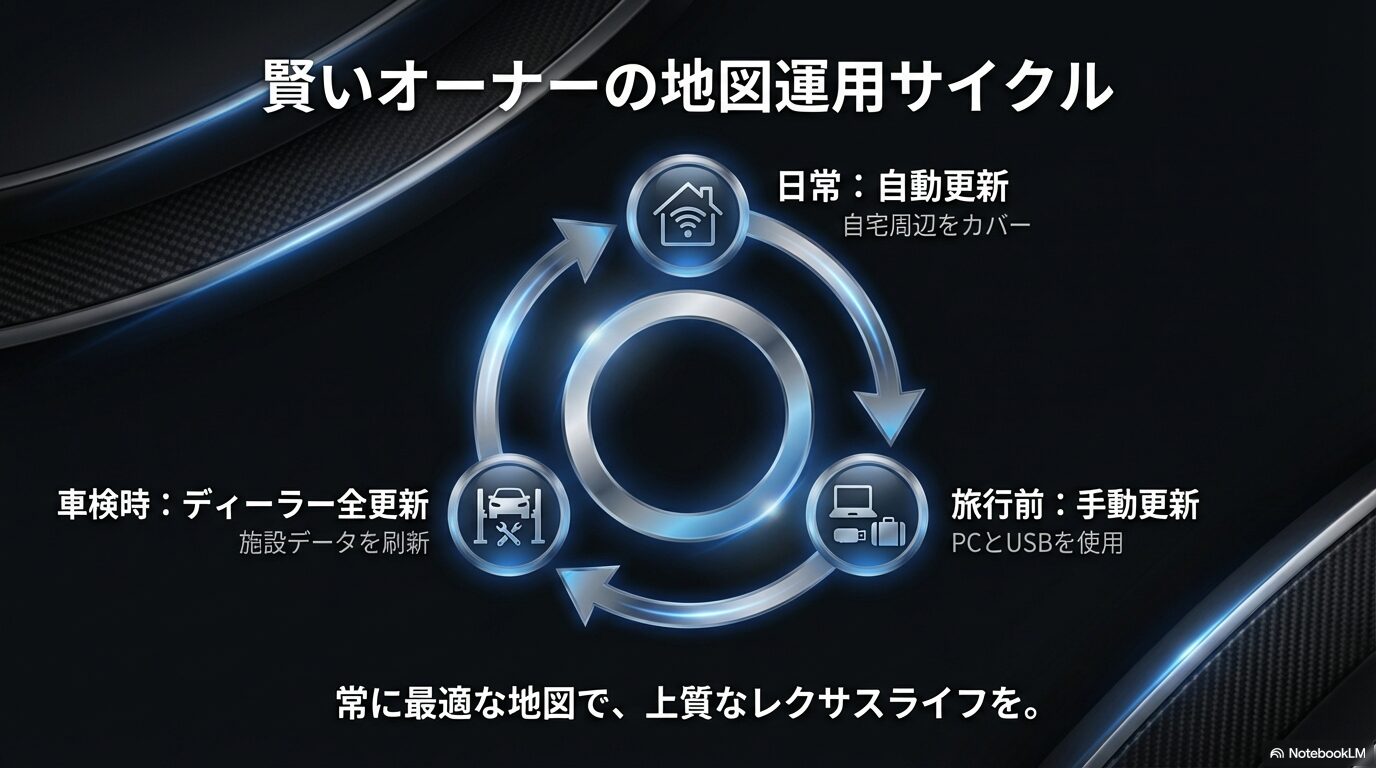
- 普段はG-Link契約による「自動更新」で、自宅やよく行く場所の道路情報を最新に保つ。
- 旅行などの遠出前には、PCとUSBメモリを使って、目的地の都道府県を「手動更新」しておく。
- Macユーザーは、必ず隠しファイル削除などの対策を行ってから車両に接続する。
- 車検のタイミング(2〜3年おき)でディーラーにて「全更新」を行い、施設データや市街図もリフレッシュする。
このサイクルを意識して運用すれば、常に最適な状態でドライブを楽しめるはずです。DIYでの更新は、最初は少しハードルが高く感じるかもしれませんが、一度やってみれば意外と簡単です。ぜひこの記事を参考に、ご自身の手で愛車の情報をアップデートしてみてください。それでは、安全で快適なレクサスライフを!
と申します。 週末のロングドライブや家族との旅行、あるいはビジネスでの)